环境搭建篇 —— 基于 CodeBuddy 从零配置开发环境
 zhangxp1234
 征文大赛
2026-05-21
征文大赛
2026-05-21
环境搭建篇 —— 基于 CodeBuddy 从零配置开发环境
作者: zhangxp1234 发布时间: 最新推荐文章于 2026-05-18 18:03:59 发布
来源: https://blog.csdn.net/m0_74451345/article/details/160902610
【腾讯位置服务征文大赛】环境搭建篇 —— 基于 CodeBuddy 从零配置开发环境
目 录
【腾讯位置服务征文大赛】环境搭建篇 —— 基于 CodeBuddy 从零配置开发环境
1 为什么推荐新手用 CodeBuddy 做腾讯 LBS 开发?
2 CodeBuddy IDE 下载与安装(Windows 系统全流程)
5 在 CodeBuddy 中导入腾讯地图官方 Skill 技能包
前 言
这是一篇面向新手的「CodeBuddy 通用开发环境搭建教程」,全程零门槛,不用配置复杂的本地开发环境,跟着步骤走,就能完成云端 IDE 的安装、登录,以及腾讯位置服务开发所需的技能包导入,为后续任何 LBS 相关项目开发打好基础。
1 为什么推荐新手用 CodeBuddy 做腾讯 LBS 开发?
在正式开始安装前,先简单说说为什么选择 CodeBuddy:
- 零本地环境配置:自带云端开发环境,不用安装复杂的编译器、依赖库,打开就能写代码
- AI 辅助开发:内置 AI 助手,能帮你写代码、改 bug、解释腾讯地图 API 文档,新手友好度拉满
- 官方 Skill 支持:可直接集成腾讯位置服务的官方 Skill 技能包,不用自己找 SDK、配置鉴权,一键导入就能用
- 多端适配:支持 Windows、Mac 系统,还有网页版和客户端,随时随地都能开发
2 CodeBuddy IDE 下载与安装(Windows 系统全流程)
下面开始手把手带你完成 CodeBuddy 的安装,全程 9 个步骤,每一步都有截图对应,跟着操作就行。
步骤 1:进入官网下载 CodeBuddy IDE
首先打开 CodeBuddy 官方网站,点击页面右上角的「下载」按钮,在下拉菜单中选择「CodeBuddy IDE」,进入下载页面。
步骤 2:双击安装包,启动安装向导
下载完成后,找到安装包文件(格式为.exe,文件名类似CodeBuddy-win32-x64-user-xxx.exe),双击运行,启动安装向导。
步骤 3:同意许可协议,继续安装
进入安装向导后,首先会显示许可协议,勾选「我同意此协议 (A)」,然后点击「下一步 (N)」按钮,继续安装流程。
📌 说明:这里的协议包含 CodeBuddy 的服务条款和隐私政策,建议快速浏览,确认无问题后再勾选同意。
步骤 4:自定义安装路径(新手必看!)
接下来是安装路径设置界面,默认路径通常在 C 盘,这里建议修改到 D 盘或其他非系统盘,避免后续 C 盘空间不足影响软件运行。
- 可以直接修改路径文本框,也可以点击「浏览 ®…」按钮,选择自定义的安装文件夹
- 确认路径后,点击「下一步 (N)」
❌ 避坑提示:不要安装在中文路径下(比如D:\编程工具\CodeBuddy),部分软件对中文路径支持不佳,可能导致后续功能异常,建议用纯英文路径,比如D:\Tools\CodeBuddy CN。
步骤 5:设置开始菜单文件夹
这一步是设置程序快捷方式在开始菜单中的显示名称,保持默认的「CodeBuddy CN」即可,也可以自定义修改,然后点击「下一步 (N)」。
💡 小技巧:如果不想在开始菜单创建快捷方式,可以勾选左下角的「不创建开始菜单文件夹 (D)」,后续直接用桌面快捷方式打开即可。
步骤 6:配置附加任务选项
接下来是附加任务设置界面,这里的选项建议按默认勾选,新手不用额外修改:
- 「将 CodeBuddy CN 注册为受支持的文件类型的编辑器」:关联代码文件,双击就能用 CodeBuddy 打开
- 「添加 buddy 命令到 PATH(重启后生效)」:后续可以在 CMD 中直接调用 buddy 命令,开发更方便确认选项后,点击「下一步 (N)」。
🔧 补充:如果需要桌面快捷方式,可以勾选「创建桌面快捷方式 (D)」,后续打开软件更方便。
步骤 7:确认安装配置,准备安装
进入「准备安装」界面,这里会显示你之前设置的所有配置信息,包括安装路径、开始菜单文件夹、附加任务等,确认无误后,点击「安装 (I)」按钮,开始安装。
⚠️ 检查点:这里一定要核对安装路径,避免误装到 C 盘;如果需要修改,点击「上一步 (B)」返回修改即可。
步骤 8:等待安装进度完成
安装程序会自动解压文件并安装 CodeBuddy,界面会显示安装进度条,耐心等待即可,一般 1-2 分钟就能完成。
📶 注意:安装过程中不要关闭窗口或断网,避免安装包损坏导致软件无法正常启动。
步骤 9:安装完成,启动 CodeBuddy
安装完成后,会显示「CodeBuddy CN 安装完成」界面,默认勾选「运行 CodeBuddy CN」,点击「完成 (F)」按钮,即可直接启动软件,开始使用!
🎉 恭喜!到这里,CodeBuddy 的安装流程就全部完成了,接下来我们就可以进入软件,进行账号登录和后续的腾讯 LBS 开发配置啦。
3 CodeBuddy 初始化与账号登录
安装完成后,我们将进入软件的初始化引导流程,设置界面风格、完成账号登录,为后续开发做好准备。
步骤 1:启动软件,进入欢迎界面
首次启动 CodeBuddy,会进入欢迎界面,点击「开始使用」按钮,进入初始化引导流程。
步骤 2:选择界面风格与语言
接下来可以选择你喜欢的界面风格,推荐选择「深色」模式,长时间写代码更护眼;语言默认是「中文简体」,确认后点击「继续」。
💡 提示:界面风格后续也可以通过设置菜单修改,不用担心选错。
步骤 3:跳过配置导入
如果之前没有使用过 VS Code、Cursor 等编辑器,可以直接点击「跳过」按钮,无需导入配置,直接使用默认设置即可。
步骤 4:进入登录引导界面
完成初始化引导后,会显示「一切准备就绪」界面,点击「登录」按钮,进入账号登录流程。
步骤 5:扫码登录 CodeBuddy 账号
登录界面支持微信扫码登录,勾选「我已阅读并同意《服务条款》和《隐私协议》」,然后用微信扫描二维码即可登录。
步骤 6:登录成功,进入主界面
扫码登录成功后,会显示「登录成功」提示,返回 IDE 继续使用,即可进入 CodeBuddy 的主界面。
步骤 7:CodeBuddy 主界面预览
登录后,我们就能看到 CodeBuddy 的主界面了,左侧是文件管理、插件市场等功能菜单,中间是欢迎页,支持「新建文件夹」、「打开文件夹」、「克隆 Git 仓库」三种方式创建项目,界面布局和 VS Code 非常相似,上手零门槛。
4 腾讯位置服务官方 Skill 资源包获取
为了让 CodeBuddy 能直接支持腾讯地图开发,我们需要先下载腾讯位置服务提供的官方 Skill 技能包,这些技能包包含了地图初始化、POI 搜索、路线规划等常用接口的封装,导入后 AI 就能自动调用相关能力。
步骤 1:进入腾讯位置服务 Skill 下载页面
打开腾讯位置服务官网,进入「开发文档」→「Agent Skills」→「地图技能」→「基础能力 Skill」页面,这里提供了三个核心技能包的下载地址:
- TencentMap_jsapi_skills:前端地图开发技能,支持地图初始化、3D 视图控制、覆盖物绘制等
- TencentMap_lbs_skills:LBS 综合服务技能,支持周边搜索、旅游规划、轨迹可视化等
- TencentMap_webservice_skills:WebserviceAPI 服务技能,支持地址转换、POI 搜索、路线规划等点击右侧的下载链接,把三个技能包全部下载到本地。
步骤 2:保存下载的 Skill 压缩包
下载完成后,你会得到三个.zip格式的压缩包,建议统一保存到一个文件夹中,比如D:\TencentMap_skills,方便后续导入。
步骤 3:解压 Skill 压缩包
将三个压缩包全部解压,解压后的文件夹就是后续需要导入 CodeBuddy 的 Skill 文件,建议解压到D:\codebuddy\skills目录下,方便管理。
5 在 CodeBuddy 中导入腾讯地图官方 Skill 技能包
拿到解压后的腾讯地图 Skill 文件后,我们就可以把它们导入到 CodeBuddy 中,让 AI 助手获得腾讯地图开发的专属能力,后续就能直接用自然语言生成地图项目代码了。
步骤 0:确认需要导入的 Skill 文件夹
解压后的三个 Skill 包,每个包的核心文件夹结构如下,我们后续导入的就是这些文件夹:
- TencentMap_jsapi_skills-main→tencentmap-jsapi-gl-skill:前端地图渲染核心技能
- TencentMap_lbs_skills-main→tencentmap-lbs-skill:LBS 位置服务技能
- TencentMap_webservice_skills-main→ 外层文件夹(注意:这个导入方式特殊,后面会说明)
步骤 1:打开 CodeBuddy 设置面板
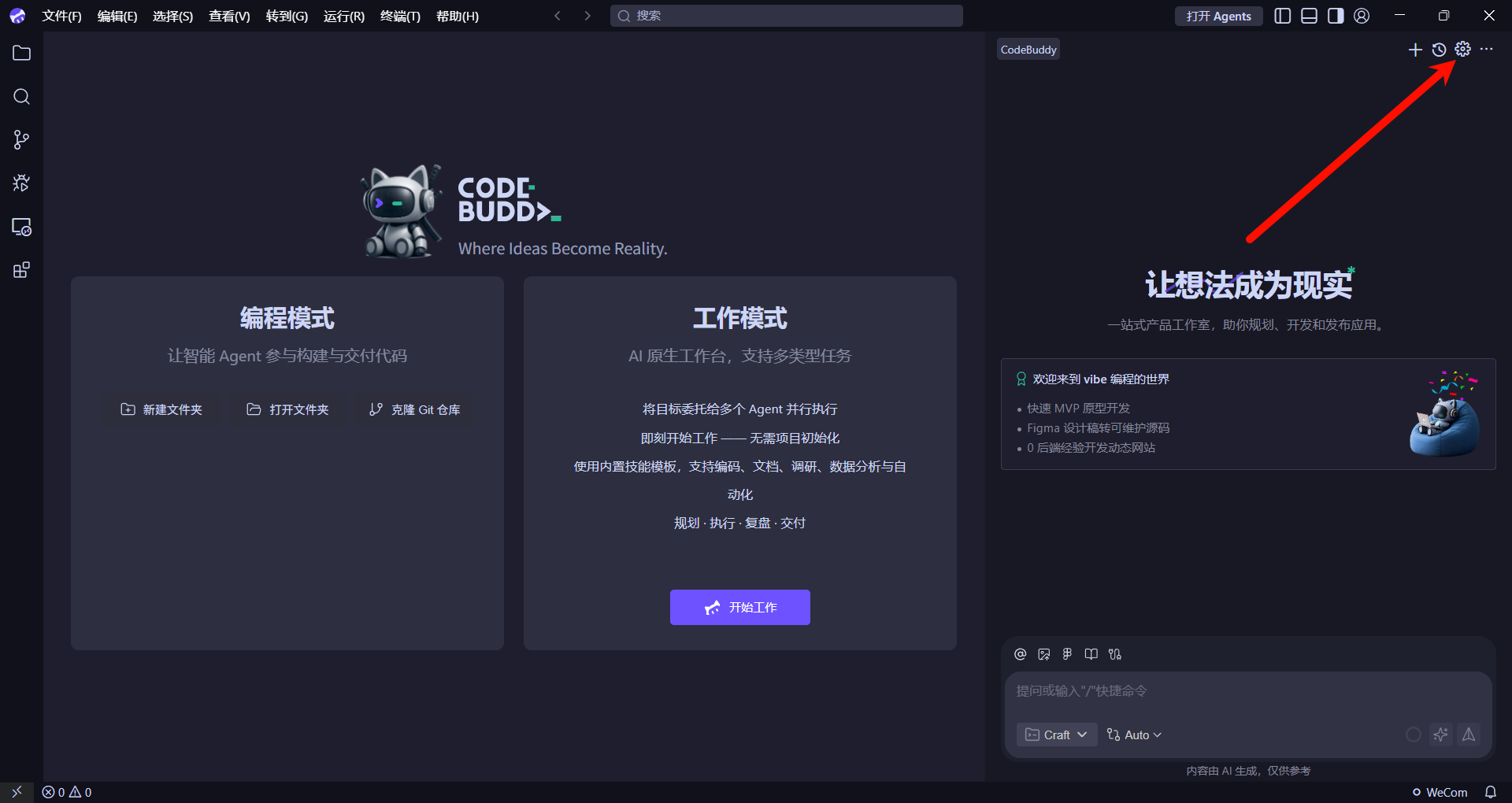
启动 CodeBuddy 后,点击界面右上角的「设置」图标,打开设置面板。
步骤 2:进入「技能」管理界面
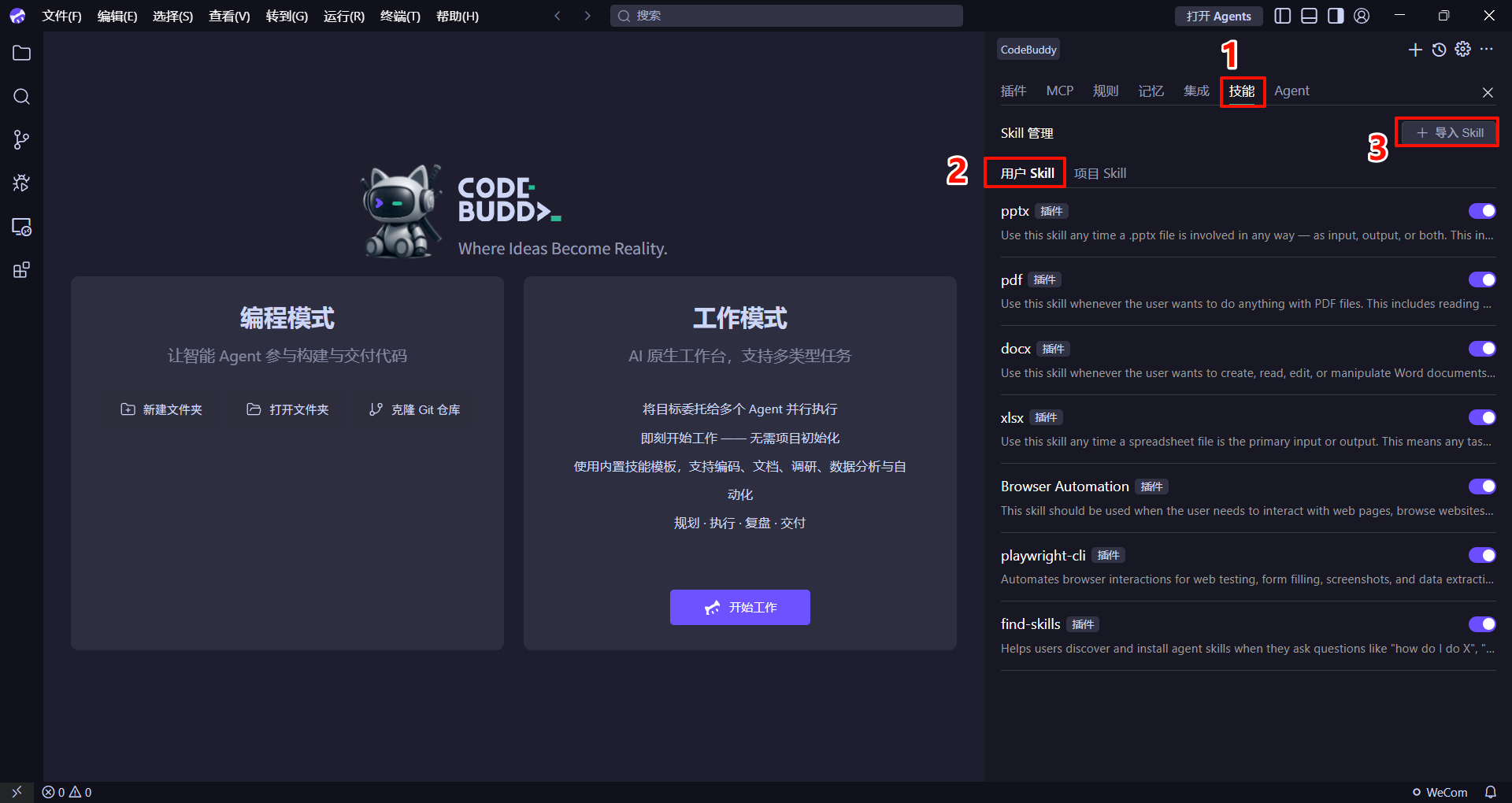
在设置面板中,切换到「技能」标签页,然后选择「用户 Skill」标签,点击右上角的「导入 Skill」按钮,开始导入技能包。
步骤 3:导入第一个核心 Skill:tencentmap-jsapi-gl-skill
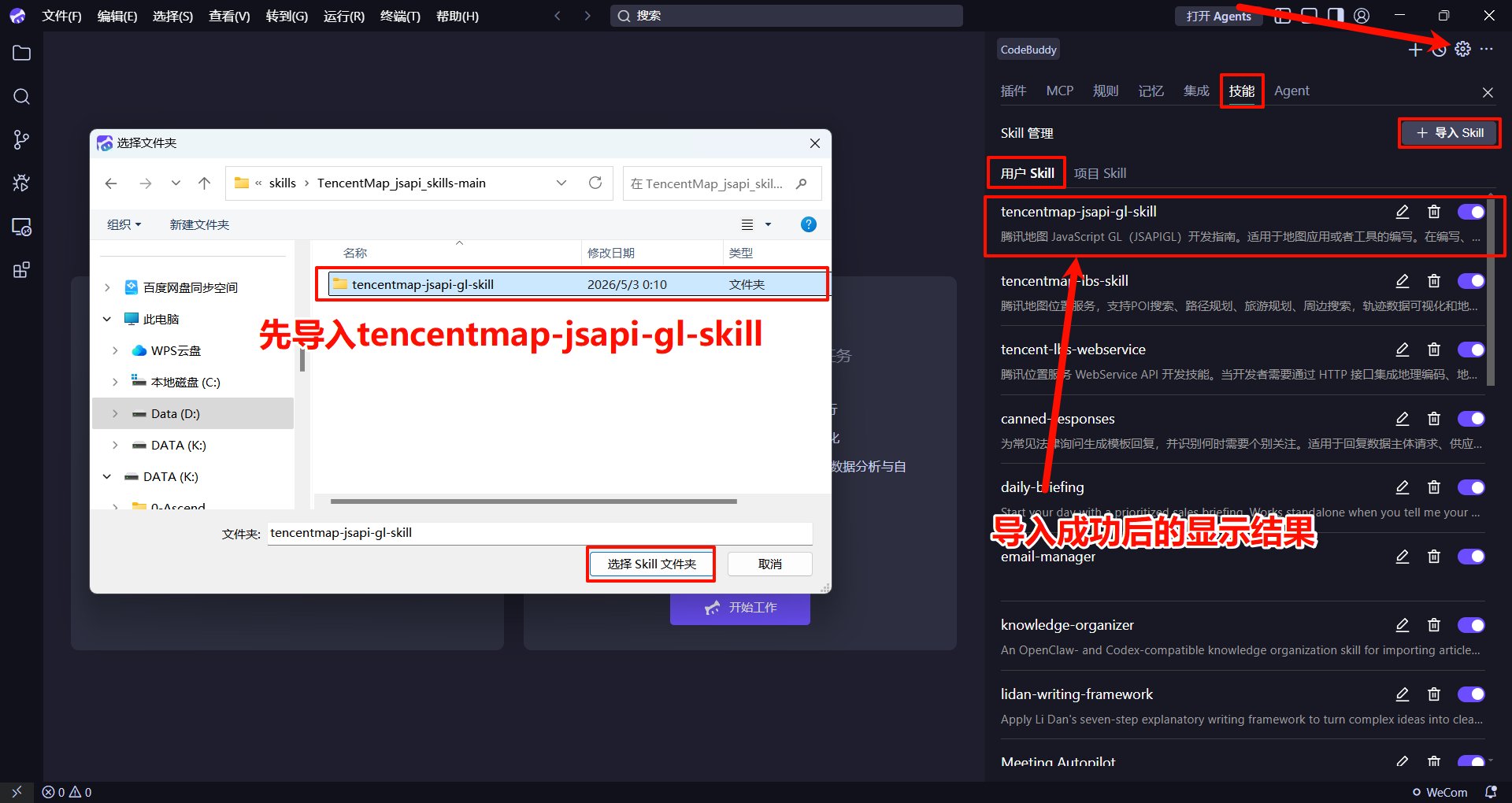
在弹出的文件选择窗口中,找到解压后的tencentmap-jsapi-gl-skill文件夹,选中后点击「选择 Skill 文件夹」按钮,完成导入。导入成功后,你会在「用户 Skill」列表中看到这个技能包,开关默认是开启状态。
步骤 4:导入第二个核心 Skill:tencentmap-lbs-skill
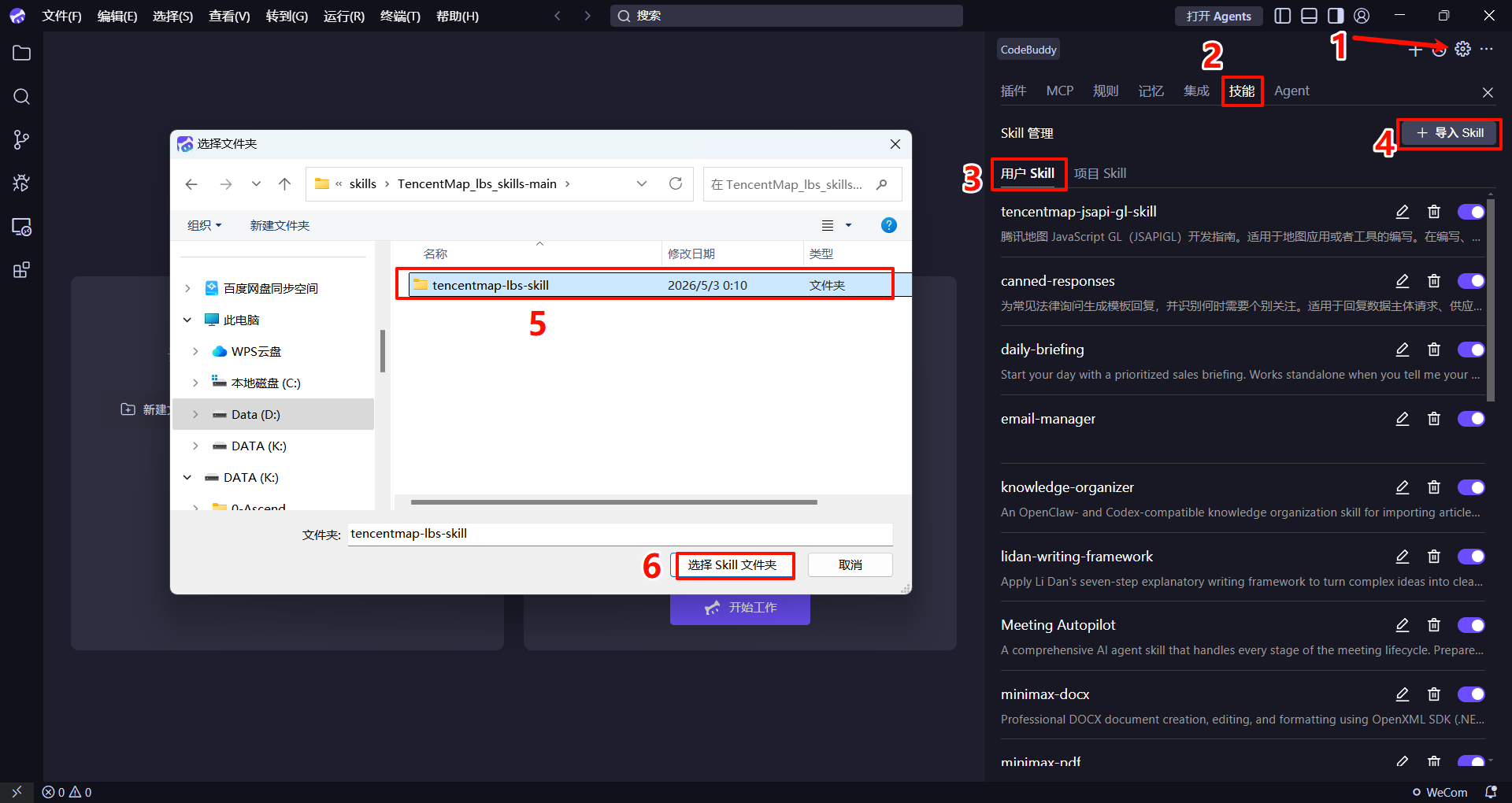
用同样的方法,导入tencentmap-lbs-skill文件夹:
- 再次点击「导入 Skill」按钮
- 找到解压后的tencentmap-lbs-skill文件夹
- 点击「选择 Skill 文件夹」导入成功后,界面左下角会弹出「Skill 文件夹 “tencentmap-lbs-skill” 导入成功」的提示。
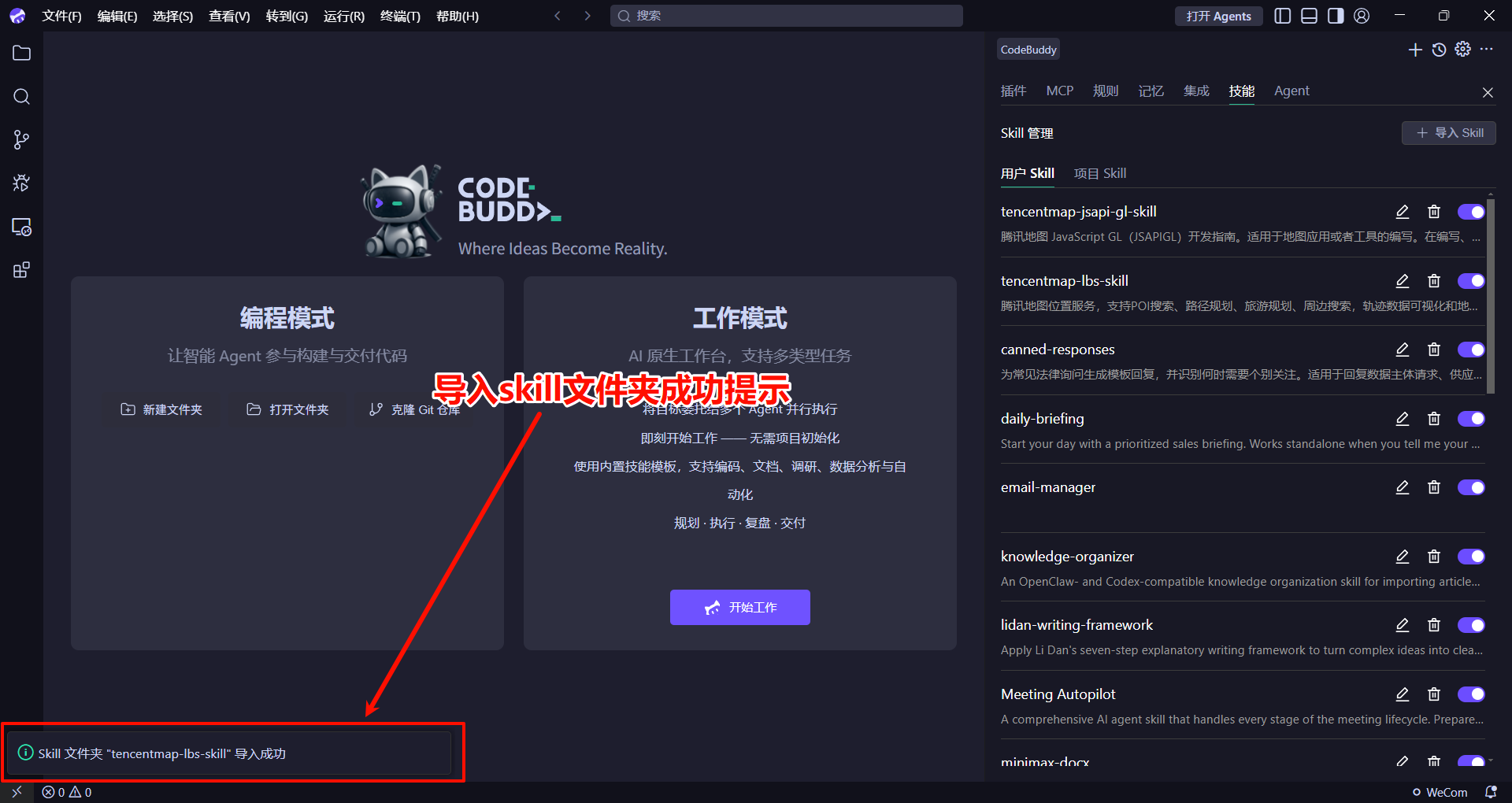
步骤 5:导入第三个核心 Skill:tencent-lbs-webservice
这个技能包的导入方式和前两个不同,需要直接选中解压后的外层文件夹(TencentMap_webservice_skills-main),而不是子文件夹:
- 点击「导入 Skill」按钮
- 找到解压后的TencentMap_webservice_skills-main文件夹,直接选中它
- 点击「选择 Skill 文件夹」导入成功后,列表中会显示tencent-lbs-webservice技能包。
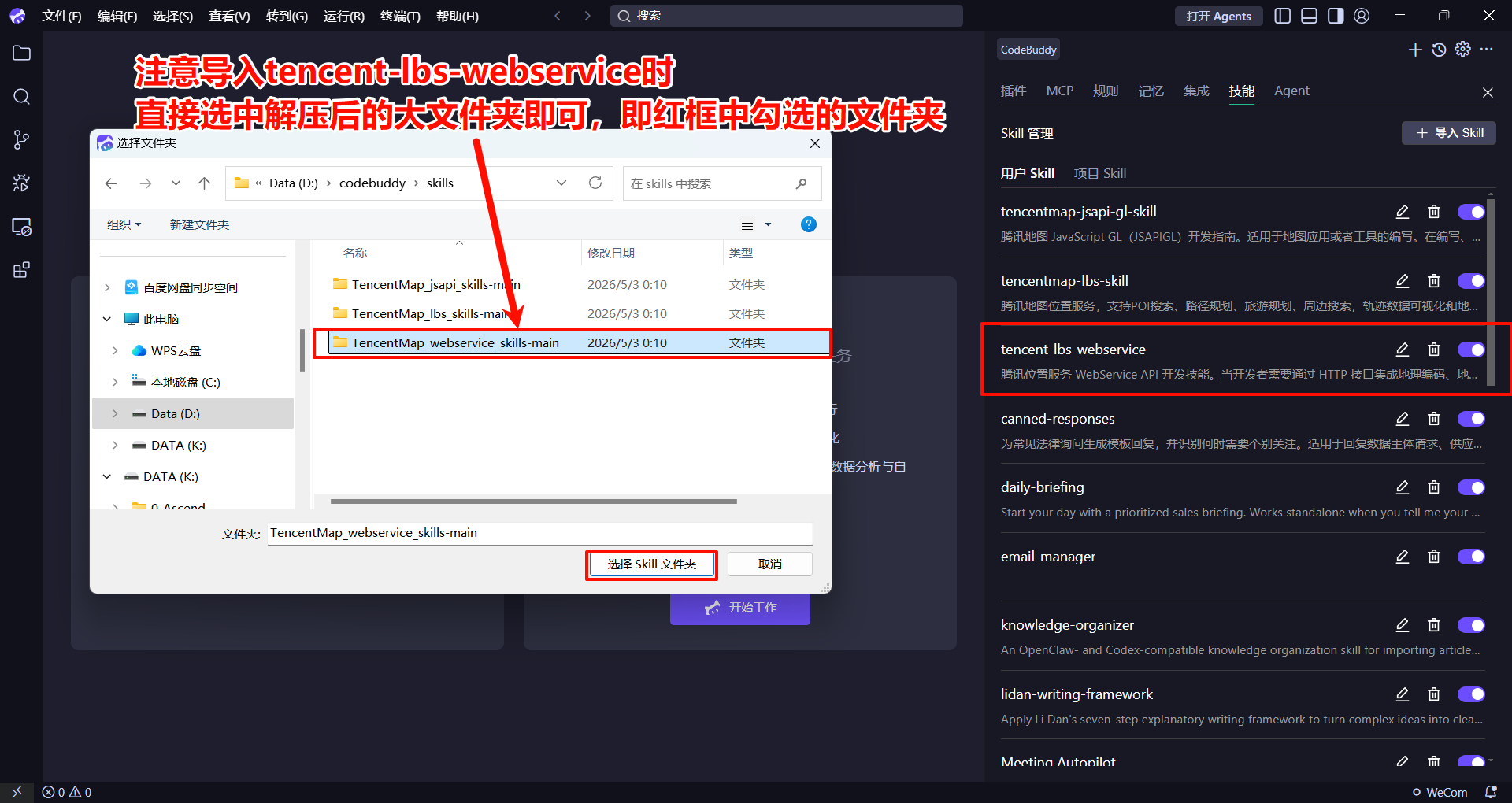
步骤 6:确认所有 Skill 导入成功
三个技能包都导入完成后,在「用户 Skill」列表中可以看到三个技能包全部处于开启状态(开关为紫色),说明导入成功。
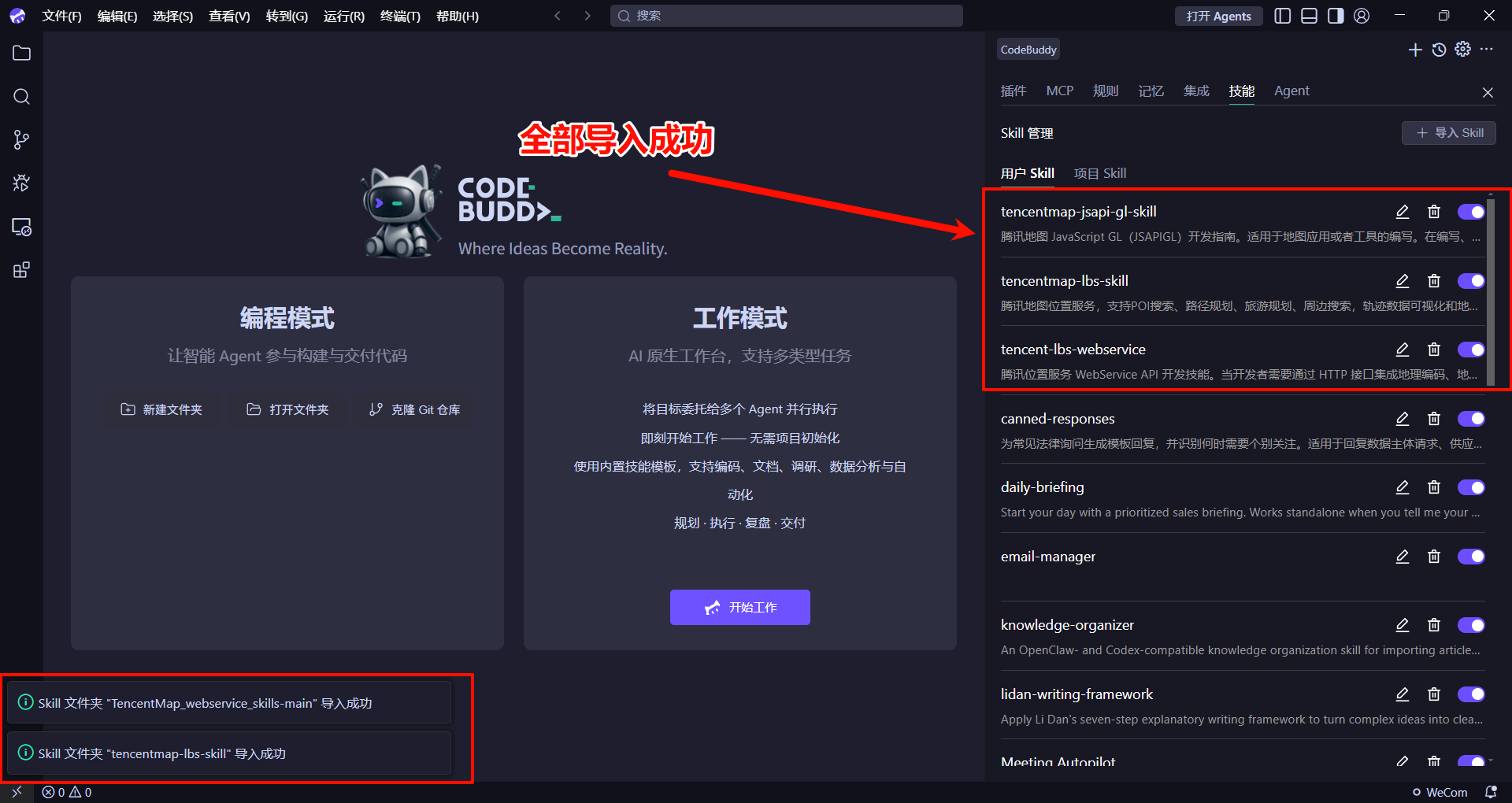
步骤 7:进入工作模式,准备开发
导入完成后,返回 CodeBuddy 主界面,点击「开始工作」按钮,进入开发模式,至此,我们的腾讯地图开发环境就全部搭建完成了!
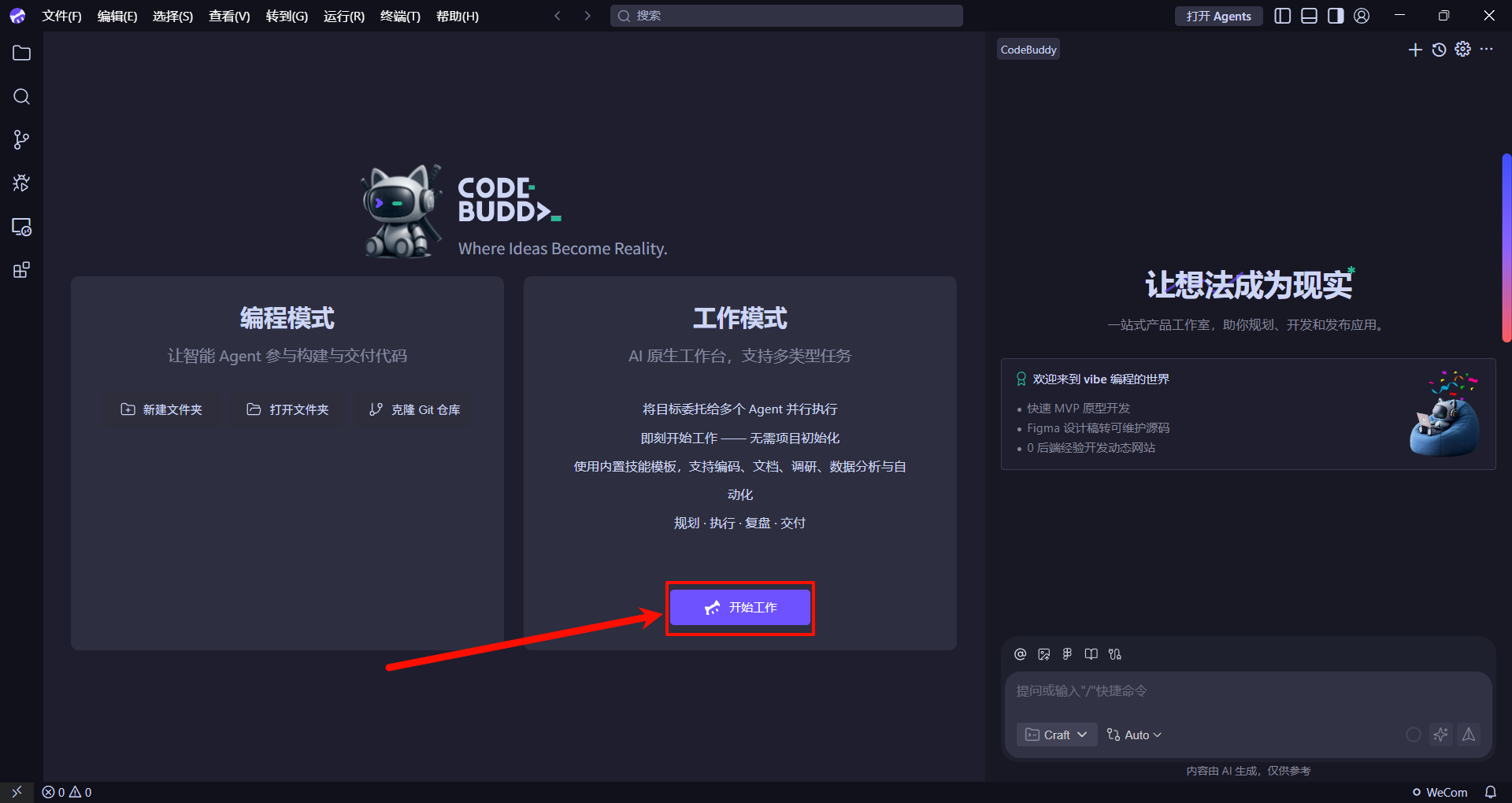
6 新手避坑指南:导入 Skill 常见问题解决
这里整理了几个新手导入 Skill 时的高频问题,帮你一次性排雷:
- 导入失败,提示 “无效的 Skill 文件夹”❌ 错误原因:直接导入了.zip压缩包,或者选错了文件夹路径✅ 解决方法:先解压压缩包,导入解压后的 Skill 文件夹,确认文件夹内包含skill.json等配置文件
- 导入成功后,AI 无法调用腾讯地图能力❌ 错误原因:技能包的开关没有开启,或者导入路径包含中文✅ 解决方法:确认列表中三个技能包的开关都是开启状态,同时避免使用中文路径存放 Skill 文件
- tencent-lbs-webservice导入失败❌ 错误原因:和前两个一样导入了子文件夹✅ 解决方法:必须直接选中外层的TencentMap_webservice_skills-main文件夹导入,不能进入子文件夹选择
7 本章小结
到这里,我们的CodeBuddy + 腾讯 LBS 开发环境搭建篇就全部完成了!
✅ 成功下载并安装了 CodeBuddy IDE
✅ 完成了软件初始化、账号登录和界面设置
✅ 下载并解压了腾讯位置服务官方的三个核心 Skill 包
✅ 成功将所有 Skill 导入到 CodeBuddy 中,开启了 AI 地图开发能力
现在你已经拥有了零配置的腾讯地图开发环境,接下来就可以直接用自然语言让 AI 帮你生成地图项目代码了!
相关推荐
腾讯位置服务人员定位系统平台:高精度定位赋能企业数字化管理
 叮小聪
叮小聪
在物流调度外勤管理智慧园区等场景中,实时掌握人员位置是企业提升效率保障安全的关键。腾讯位置服务基于多
腾讯位置服务App开发地图对接:从技术接入到场景落地的实战指南
叮小灵
在移动应用开发中,地图功能已成为刚需无论是外卖App的配送路线展示出行类App的实时定位导航,还是本
腾讯位置服务地图标注:精准定位与场景化标注解决方案
 叮小猿
叮小猿
在智慧零售本地生活物流配送等场景中,地图标注是企业连接线上流量与线下实体位置的关键工具。无论是标注门